
Bu kılavuz, Lika Kurumsal WordPress temasını kurmanız ve sitenizi kod bilgisi olmadan düzenlemeniz için gereken adımları anlatır.
1
Temayı yükleyin
2
Lisansı etkinleştirin
3
Demoyu kurun
4
Sitenizi düzenleyin
Başlarken
Temayı yükleme ve lisansı etkinleştirme
- Görünüm › Temalar
- Yeni tema ekle › Tema yükle
- Zip’i seçip Şimdi yükle
- Hesabım > Lisanslarım sayfasından tema dosyasını (lika-1.0.0.zip) indirin.
- WordPress yönetiminde Görünüm > Temalar > Yeni ekle > Tema yükle ile zip dosyasını yükleyip etkinleştirin.
- Açılan Seçkin Panel > Lisans sekmesine lisans anahtarınızı girin. Lisans etkinleşince tasarım paketi kendiliğinden iner.
- Seçkin Panel’i açın
- Lisans sekmesine geçin
- Anahtarı yapıştırıp Etkinleştir
Demo kurulumu
Mevcut içeriğiniz silinmez.Sayfaları ve yazıları taslak olarak kaydetVazgeçYükle✓ Demo kuruldu
- Seçkin Panel › Demo İçe Aktar
- Demonun altındaki Demoyu Kur
- Açılan pencerede Yükle
- Seçkin Panel > Demo İçe Aktar ekranını açın.
- Kurumsal, İnşaat, Dernek, Yerel İşletme ya da Tek Sayfa (Yaprak Site) demosunun altındaki Demoyu Kur butonuna tıklayın.
- Açılan pencerede Yükle’ye basın. İçeriği yayına almadan düzenlemek isterseniz önce “Sayfaları ve yazıları taslak olarak kaydet” seçeneğini işaretleyin.
Demo kurulumu sizin eklediğiniz içeriğe dokunmaz ve site adınızı değiştirmez; demonun logosu, renk paleti ve yazı tipleri uygulanır, bunları sonra Biçemler’den değiştirebilirsiniz. Daha önce bir demo kurduysanız pencerede “Önceki demonun içeriklerini çöpe taşı” seçeneği de çıkar (ilk kurulumda görünmez); işaretliyse eski demonun sayfa ve yazıları çöpe taşınır, gerekirse Sayfalar > Çöp’ten geri alabilirsiniz.
Nerede ne düzenlenir?
- Site Düzenleyici (Görünüm > Düzenleyici): header, footer, menüler, sayfalar, şablonlar, renkler ve yazı tipleri.
- Seçkin Panel: işletme bilgileri, kayan butonlar, içerik kaynakları, yazı ayarları, SEO, güvenlik, bakım modu ve özel kodlar.
Anasayfa
Anasayfayı düzenleme
Sayfalar > Anasayfa’yı açın. Yazıları, görselleri ve butonları üzerine tıklayarak değiştirin; değişiklikleri Kaydet ile yayına alın.
Bölüm ekleme, taşıma ve silme
▾⠿⋮✓ Bölüm sayfaya eklendi
- Sol üstteki + düğmesi
- Bloklar › Seçkin Tema Blokları’ndan bölümü seçin
- Okla taşıyın, ⋮ menüsünden silin
- Sol üstteki + (blok ekleyici) düğmesine tıklayın; Bloklar sekmesi açılır.
- Seçkin Tema Blokları başlığı altındaki bölümlerden (Hizmetler, Hakkımızda, Ekibimiz, Teklif Formu…) birine tıklayın ya da sayfaya sürükleyin. Arama kutusuna bölümün adını da yazabilirsiniz.
- Bir bölümü taşımak için seçip araç çubuğundaki yukarı/aşağı oklarını kullanın; silmek için üç nokta menüsünden “Sil”i seçin.
Bölüm arka planı (açık / koyu)
Bölümü seçin, sağ paneldeki Bölüm arka planı ayarından Açık ya da Koyu’yu seçin. Bölümlerin sırasını değiştirdiğinizde açık ve koyu bölümleri sırayla dizin; arka arkaya iki açık ya da iki koyu bölüm gelmesin.
Hızlı erişim kartları
Slider’ın altındaki dört kartı seçip sağ panelden Kart konumu ayarıyla slider’ın üstüne taşan ya da ayrı bir satırda duran görünümü seçebilirsiniz. Kart rengi de aynı panelden değişir.
Header
Header düzenini değiştirme
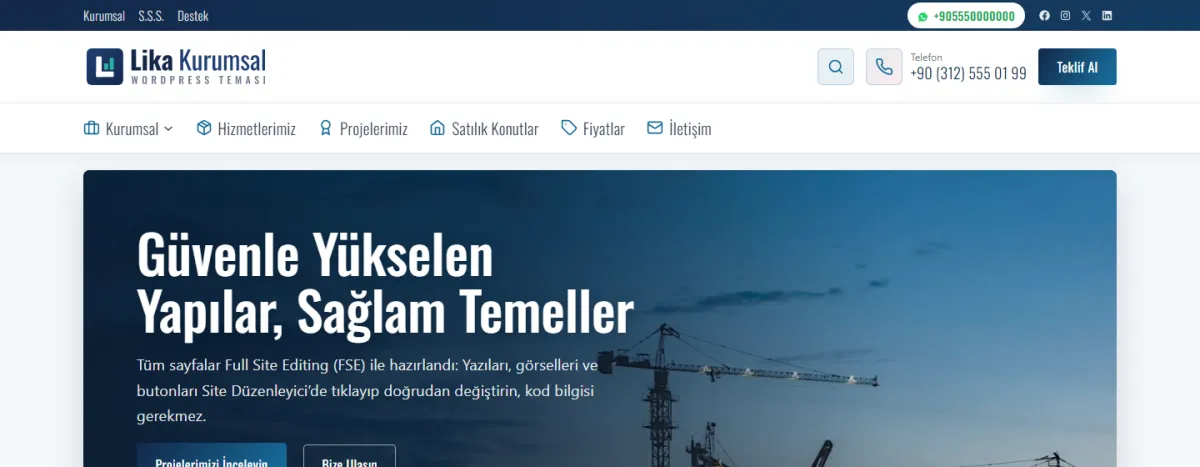
Logo solda
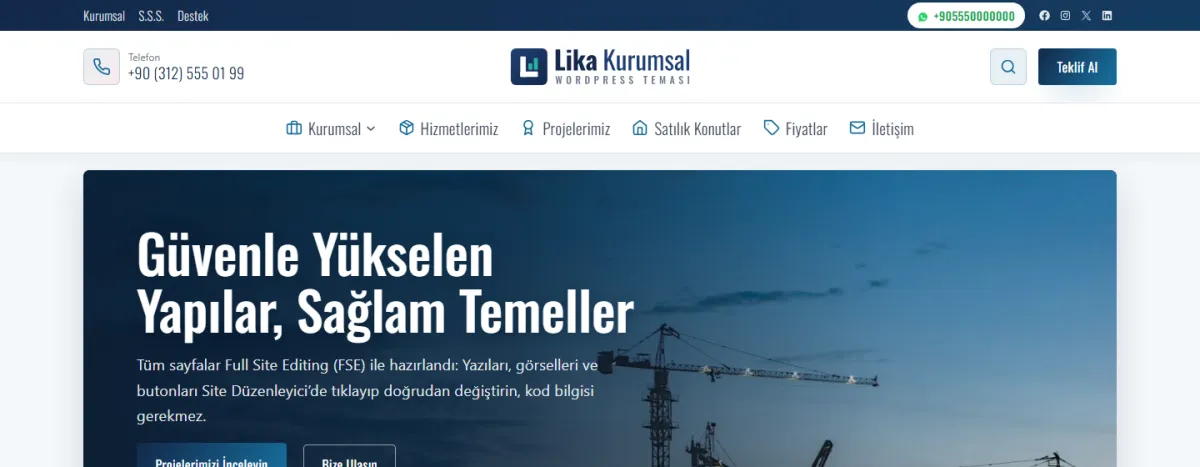
Logo ortada
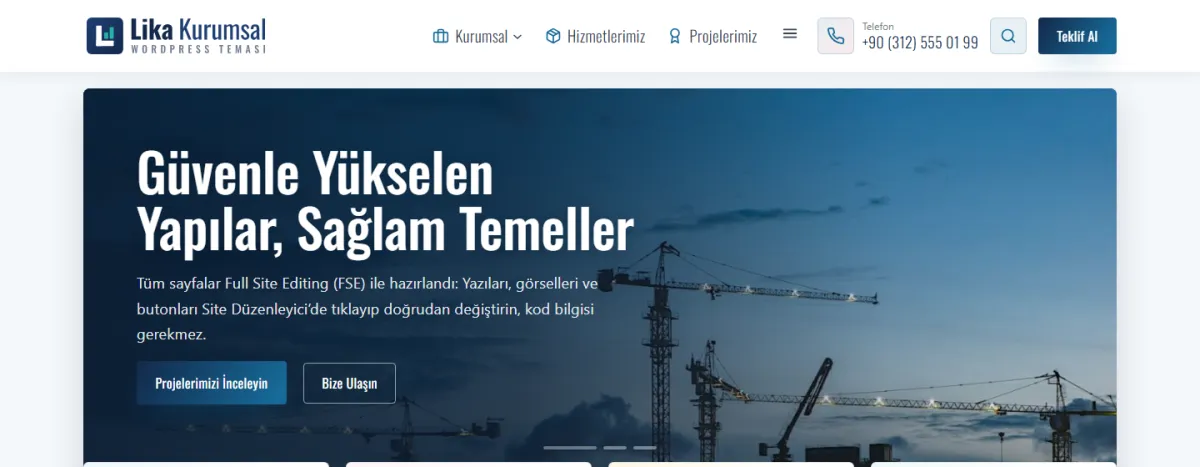
Tek satır
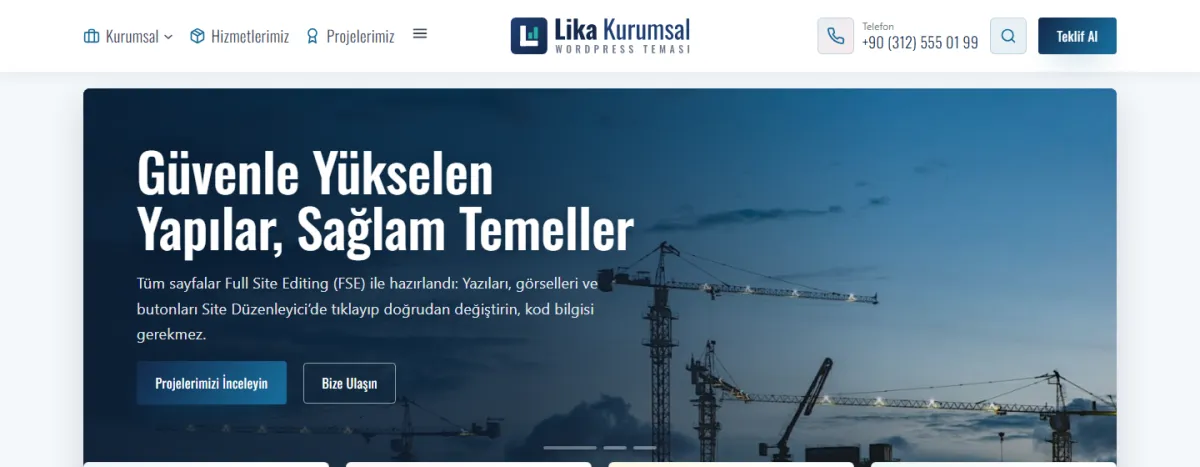
Tek satır, logo ortada
- Header’ı Site Düzenleyici’de aç
- Header’a tıklayıp seçin
- Sağda Tasarım’dan düzeni seçip Kaydet
- Seçkin Panel > Header Ayarları’ndaki Header’ı Site Düzenleyici’de aç butonuna tıklayın (ya da Görünüm > Düzenleyici > Desenler > Header).
- Header’a tıklayıp seçin; sağ panel açılır.
- Sağ paneldeki Tasarım bölümünde dört düzenin önizlemesi görünür: logo solda (üst bar + logo satırı + menü satırı), logo ortada, tek satır logo solda, tek satır logo ortada. Birine tıklayın.
- Kaydet’e basın.
Logo
Header’daki logoya tıklayın, araç çubuğundan Değiştir ile yeni logonuzu yükleyin. Genişliği sağ paneldeki ayardan belirlenir. Şeffaf arka planlı PNG ya da SVG logolar en iyi sonucu verir.
Yapışkan header ve sayfa yolu
Seçkin Panel > Header Ayarları’nda Yapışkan header açıkken sayfa kaydırıldığında header ekranın üstünde sabit kalır. Aynı ekrandan sayfa başlığının üstündeki sayfa yolunu (Anasayfa › Kategori) açıp kapatabilirsiniz.
Telefon, arama ve Teklif Al butonu
Header’daki telefon numarası Seçkin Panel > İşletme Bilgileri’nden gelir. Arama ya da Teklif Al butonunu kaldırmak için Site Düzenleyici’de seçip silin; butonun yazısını ve bağlantısını üzerine tıklayarak değiştirin.
Menüler
Menü bağlantılarını düzenleme
- Header’daki menüye tıklayın
- Menünün sonundaki +
- Sayfayı arayın ya da #çapa yazın
Görünüm > Düzenleyici > Gezinme bölümünde Header, Üst Bar, Footer ve Blog Kenar Çubuğu menüleri bulunur. Menüyü açıp bağlantı ekleyin, sürükleyerek sıralayın, yeniden adlandırın ya da bir öğeyi diğerinin altına taşıyarak alt menü oluşturun.
Menü görünümünü değiştirme
- Menü ikonları: Bir menü öğesini seçin, sağ paneldeki Menü ikonu listesinden ikon seçin. “İkon yok” seçilirse yalnızca yazı görünür.
- Hizalama: Menüyü seçip araç çubuğundaki hizalama düğmesiyle sola, ortaya ya da sağa yaslayın.
- Renk ve yazı: Menü seçiliyken sağ paneldeki Biçem sekmesinden yazı rengi, boyutu ve aralığı değişir.
- Mobil menü: Telefonda menü kendiliğinden hamburger düğmesine dönüşür.
Tek sayfa (yaprak) site
Bütün bölümleri tek sayfada toplayıp menüden ilgili bölüme kaydırabilirsiniz. Tek Sayfa (Yaprak Site) demosu bu yapıyla hazır gelir.
- Bölümü seçin
- Sağ panelde Gelişmiş
- HTML çapası: hizmetler
- Bağlanacak bölümü (grubu) seçin; sağ panelde Gelişmiş > HTML çapası alanına kısa bir ad yazın, ör.
hizmetler. - Menüyü açın ve Özel bağlantı ekleyin; adres olarak
#hizmetleryazın. - Kaydet’e basın. Menüye tıklayınca sayfa yumuşak kaydırmayla bölüme iner ve sabit menünün altında durur; mobil menüde de aynı şekilde çalışır.
Başka bir sayfadan bölüme bağlamak için adresin sonuna çapayı ekleyin, ör. /#hizmetler.
Slider (manşet alanı)
Tam genişlik ya da kutu görünüm
Kutu
Tam genişlik
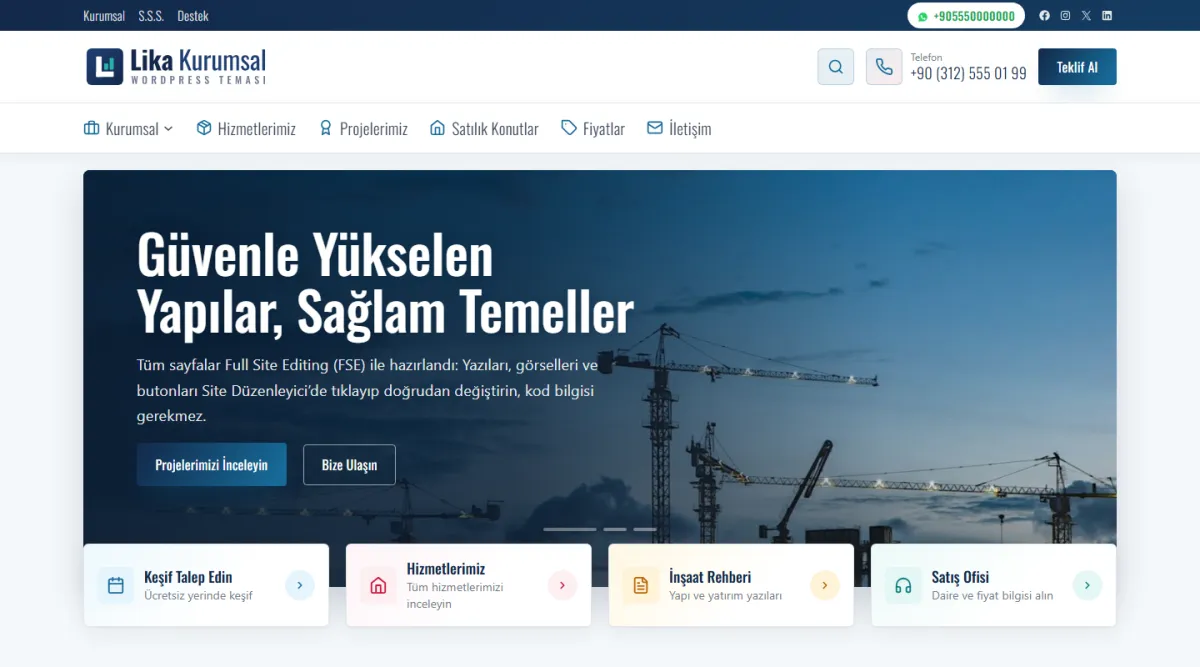
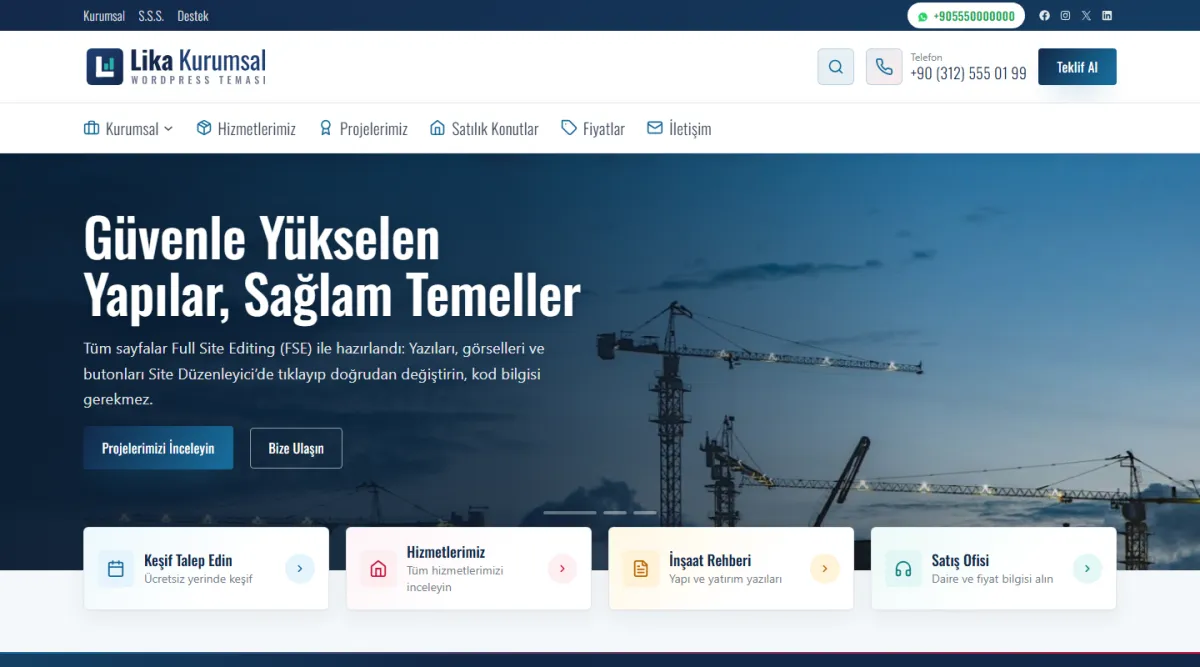
Slider’ı seçin ve araç çubuğundaki hizalama düğmesinden Tam genişlik (ekranın bir ucundan diğerine) ya da Geniş (sayfa genişliğinde kutu) seçeneğini seçin.
Geçiş efekti ve süre
Slider seçiliyken sağ paneldeki Slider Ayarları’ndan slayt süresini (saniye) ve geçiş efektini seçin: yakınlaşarak, yumuşak, süpürme, dama tahtası ya da dördünün sırayla kullanıldığı karışık efekt.
Slayt ekleme ve düzenleme
- Slayt başlığını, açıklamasını ve butonlarını üzerine tıklayarak değiştirin.
- Görseli değiştirmek için slaytı seçip sağ paneldeki Slayt Görseli bölümünü kullanın; görsele alternatif metin yazmayı unutmayın.
- Yeni slayt eklemek için slider içindeki + düğmesine tıklayıp “Slayt” bloğunu seçin; silmek için slaytın üç nokta menüsünü kullanın.
Kutu ve kaydırmalı bölümler
Birçok bölümün görünümü, bölüm seçiliyken sağ panelden değiştirilir:
Sıralı
Kaydırmalı
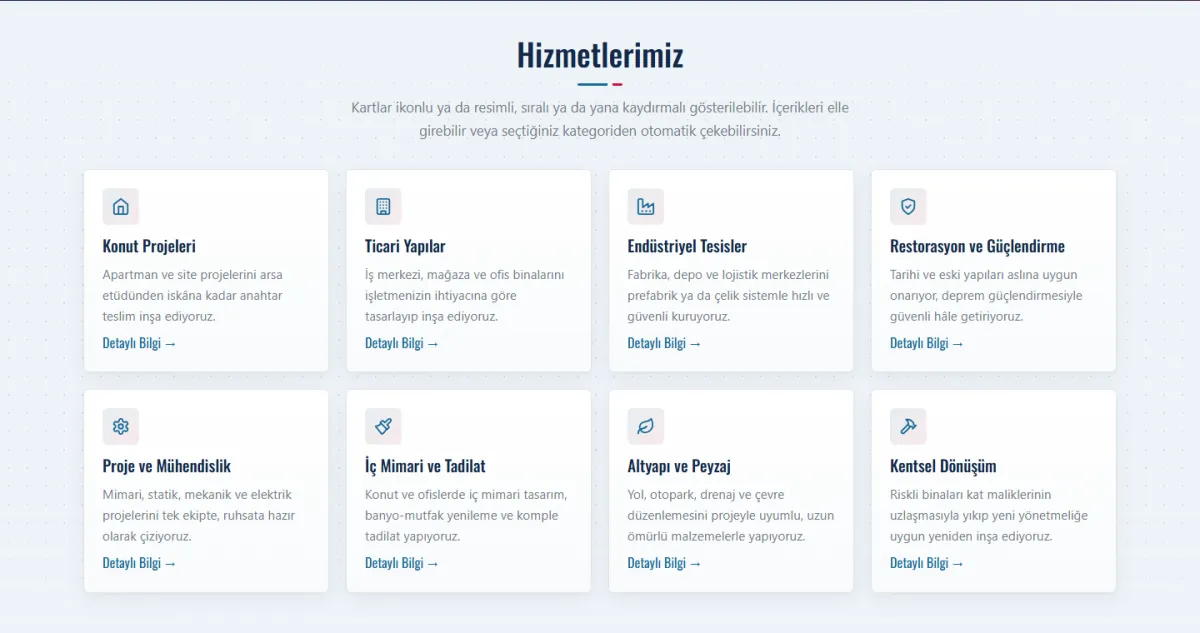
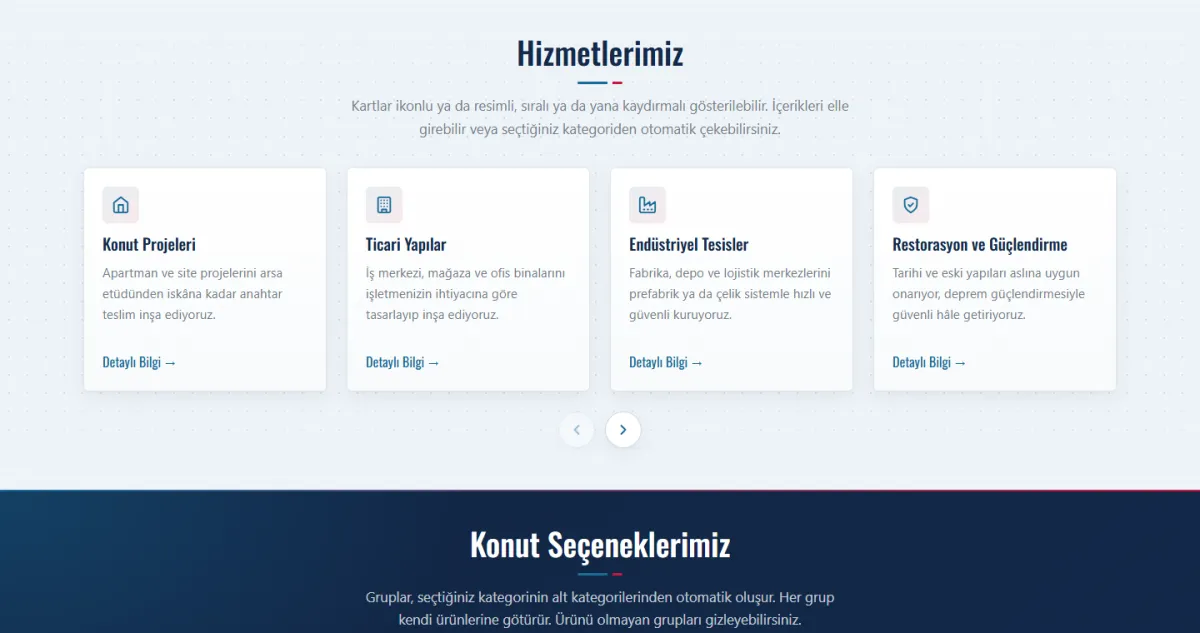
- Hizmet kartları: Düzen ayarından Sıralı (alt alta satırlar, hepsi görünür) ya da Kaydırmalı (tek satır, fazlası sağa kaydırılır). Kart görünümü ikonlu ya da resimli olabilir.
- Sayaçlar: Kutu (köşeleri yuvarlak koyu kutu) ya da Tam genişlik (ekranın bir ucundan diğerine koyu bant).
- Ekip kartları: Çerçeveli ya da Çerçevesiz. Kişi kartında telefon numarası girilirse “Hemen Ara” butonu çıkar; sosyal medya ikonları bağlantıya göre kendiliğinden seçilir.
- Hakkımızda: Görsel solda ya da sağda. Video alanına YouTube/Vimeo bağlantısı yapıştırırsanız görselin üstünde oynat düğmesi çıkar.
- Çözüm ortakları: Kartlarda ortağın adı ya da logosu.
- Diğer bloklar: Bir grubu seçip araç çubuğundaki hizalama düğmesinden Geniş ya da Tam genişlik yaparak kutu ile tam genişlik arasında geçiş yapabilirsiniz.
Hizmetler, projeler ve ürünler
İçerik kaynakları
Seçkin Panel > İçerik Kaynakları’nda hangi kategorinin hizmet, proje ve ürün olacağını seçin. Bu kategorilere eklenen yazılar kendi şablonlarıyla açılır ve ilgili bölümlerde listelenir. Anasayfadaki bir bölümde farklı kategori göstermek için bölümü seçip sağ panelden kategori seçebilirsiniz.
Hizmet ekleme
Yazılar > Yeni ekle ile hizmet kategorisinde bir yazı oluşturun. Sağ paneldeki Hizmet bilgileri kutusundan kartta görünecek ikonu, “Özet” alanından kısa açıklamayı seçin. Hizmet kartlarının bu yazılara gitmesi için Hizmetler bölümünde Kategoriden otomatik içerik kaynağını seçin.
Proje ekleme
Proje kategorisinde bir yazı oluşturun, kapak için öne çıkan görseli seçin. Proje bilgileri kutusuna proje türü, müşteri, konum, süre ve tamamlanma tarihini yazın; boş alanlar sayfada gösterilmez.
Ürün ekleme
- Ürün kategorisinde (ya da bir alt kategorisinde) yazı oluşturun ve öne çıkan görseli seçin.
- Ürün bilgileri kutusuna fiyatı ve kısa açıklamayı yazın; fiyat boş bırakılırsa gösterilmez.
- Avantajlar alanında her satır için ikon, kalın yazı ve metin girin (örn. “2 yıl garanti” + “ve orijinal parça”). Bu satırlar ürün sayfasında fiyatın altında görünür.
Ürün grupları
Ürün kategorisinin alt kategorileri, Ürün Grupları bölümünde görselli kartlar olarak listelenir. Grup görseli Yazılar > Kategoriler ekranında seçilir; seçilmezse gruptaki ilk ürünün fotoğrafı kullanılır.
Blog ve yazılar
Seçkin Panel > Yazı Ayarları’nda yazıların tarih, yazar, kategori, yorum sayısı, okuma süresi ve okunma sayısı bilgilerini açıp kapatın; bu bilgilerin yazının başında ya da sonunda görüneceğini seçin. Aynı ekrandan yorumları ve ürün, proje, hizmet, blog, kategori ve sayfa türleri için sağ kenar çubuğunu ayrı ayrı açıp kapatabilirsiniz.
Footer
- Görünüm > Düzenleyici > Desenler > Footer’ı açın (ya da Seçkin Panel > Genel Bakış > Footer kartı).
- Sütun başlıklarını, yazıları ve telif satırını üzerine tıklayarak değiştirin.
- Footer menüsünün bağlantıları Gezinme bölümünden düzenlenir. Adres, telefon, e-posta ve sosyal medya bağlantıları Seçkin Panel > İşletme Bilgileri’nden gelir.
İşletme bilgileri ve iletişim
İşletme bilgileri
- Seçkin Panel › İşletme Bilgileri
- Telefon, e-posta, adres…
- Kaydet
Seçkin Panel > İşletme Bilgileri’ne telefon, e-posta, adres, WhatsApp numarası, çalışma saatleri, Google Haritalar yerleştirme kodu ve sosyal medya hesaplarınızı girin. Bilgiler header, footer, iletişim sayfası ve kayan butonda kendiliğinden güncellenir.
Formlar
İletişim / Teklif Formu bloğunu istediğiniz sayfaya ekleyin. Sağ panelden buton yazısını, hizmet seçimini ve kayıt türünü (teklif talebi ya da iletişim mesajı) ayarlayın. Gelen gönderimler yönetimdeki Form Kayıtları menüsünde saklanır. Gönderim sınırı Seçkin Panel > Güvenlik ve Formlar’dan ayarlanır.
Kayan butonlar
Seçkin Panel > Kayan Butonlar’da sağ alttaki iletişim butonunu, ikonunu, WhatsApp ve telefon bağlantılarını ve “yukarı çık” butonunu açıp kapatın.
Renkler ve yazı tipleri
Görünüm > Düzenleyici > Biçemler’i açın. Sekiz hazır renk paletinden birini seçin. Hazır paletlerle sınırlı değilsiniz: Renkler > Palet bölümünde her rengin üzerine tıklayıp renk seçiciden istediğiniz tonu verebilirsiniz. Renkler, Tipografi ve Bloklar bölümlerinden renkleri, yazı tiplerini, buton ve bağlantı görünümünü kendinize göre ayarlayın. Ek CSS de aynı bölümden eklenir.
SEO, güvenlik ve bakım
- SEO Ayarları: Varsayılan meta açıklama, Schema.org işletme şeması ve işletme türü. Bir SEO eklentisi etkinse tema meta etiketi eklemez.
- Güvenlik ve Formlar: Kullanıcı adlarını gizleme, XML-RPC erişimini ve dosya düzenleyiciyi kapatma.
- Bakım Modu: Ziyaretçilere bakım sayfası gösterilir, yöneticiler siteyi görmeye devam eder.
- Özel Kodlar: Google Analytics, doğrulama etiketleri gibi kodları <head>, <body> açılışı ya da sayfa sonuna ekleyin.
Güncellemeler ve destek
Lisansınız etkin olduğu sürece yeni sürümler Pano > Güncellemeler ekranında görünür ve tek tıkla kurulur. Tema güncellemesi tasarım paketinizi ve özel düzenlemelerinizi korur. Sorularınız için Hesabım sayfasındaki destek bölümünden bize ulaşabilirsiniz.